Vous cherchez à redonner un coup de jeune à un ordinateur portable devenu très lent ? Remplacer son disque mécanique par un disque SSD constitue une méthode redoutablement efficace. Vous obtiendrez des démarrages ultra-rapides et des applications qui s’ouvrent en un clin d’œil. Je vous guide à travers toute la procédure de remplacement d’un ancien disque dur (HDD) par un SSD performant, le modèle HP S650. Nous allons ouvrir le châssis, retirer le vieux disque, installer le SSD et tout refermer proprement.
Auteur : LifeKaki
⚡ Guide rapide : Les étapes clés
- Retirer toutes les vis du capot arrière de l’ordinateur portable. Soyez méthodique.
- Ouvrir délicatement le boîtier du PC portable. Accéder aux composants internes.
- Localiser et déconnecter le disque dur de 160 Go et ses câbles.
- Dévisser et retirer le support métallique de fixation de l’ancien HDD.
- Monter le support métallique sur le nouveau SSD HP S650 de 240 Go.
- Connecter le SSD à la carte mère. Le fixer dans le châssis.
- Reconnecter tous les composants internes, y compris la carte Wi-Fi.
- Aligner et clipser le panneau arrière. Réinsérer toutes les vis.
- Bien serrer toutes les fixations. Éviter tout jeu ou vibration.
- Allumer l’ordinateur portable. Entrer dans le BIOS pour vérifier la détection du SSD.
📋 Dans cet article
- Spécifications techniques
- Outils & Matériel — ce dont vous avez besoin
- Retirer les vis du capot arrière
- Localiser et déconnecter le disque dur
- Installer le support de fixation sur le nouveau SSD
- Placer le SSD dans son logement et vérifier les connexions
- Serrage final des vis et contrôle avant démarrage
- Vérification finale et confirmation dans le BIOS
📊 Spécifications techniques & composants
| Taille du disque dur d’origine | 160 Go |
| Taille du nouveau disque SSD | 240 Go |
| Modèle de SSD | HP S650 SATA SSD |
| Modèle d’ordinateur portable | MSI (modèle spécifique non précisé, type standard) |
| Interface de stockage | SATA |
📊 Aperçu du projet
Niveau de difficulté : Moyen
Temps requis : Bricolage : 45-60 minutes | Pro : 15-20 minutes
Verdict : Réaliser vous-même cette mise à niveau SSD sur votre PC portable MSI vous fait économiser des frais de main-d’œuvre. De quoi s’offrir un bon jeu de tournevis !
Outils & Matériel utilisés
• SSD SATA HP S650 (nouveau disque)
• PC portable MSI (à faire évoluer)
🛠️
ACHETER SUR ALIEXPRESS 🛒
Recommandé
Jeu de tournevis pour appareils électroniques
Montage étape par étape et tests
Retirer les vis du capot arrière
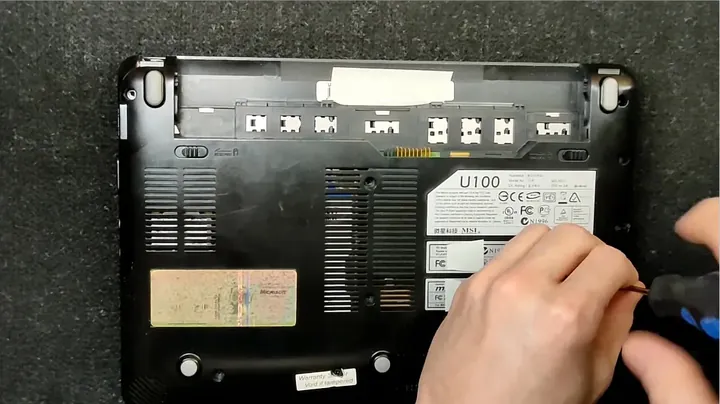
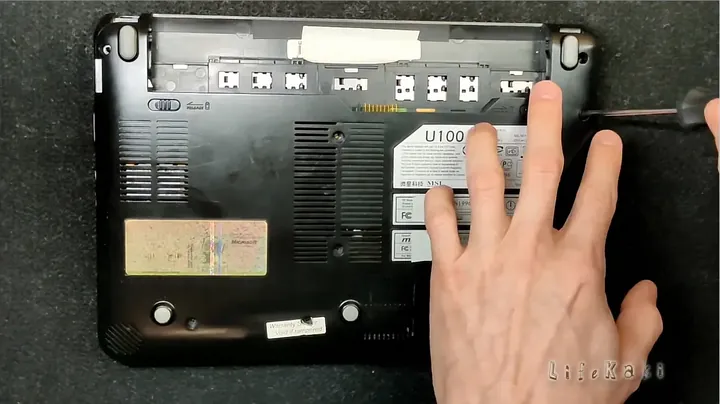
Pour commencer cette mise à niveau, je retire toutes les vis du panneau arrière de ce PC MSI. Conservez un espace de travail bien ordonné. Je pose les vis en respectant leur emplacement d’origine. C’est plus simple au remontage. Attention aux étiquettes de garantie dissimulant parfois des vis cachées. Si vous oubliez une vis, forcer sur le boîtier risque de casser le plastique. Prenez votre temps. Un embout de tournevis adapté évite d’abîmer les têtes de vis.
Ouvrir le boîtier de l’ordinateur portable
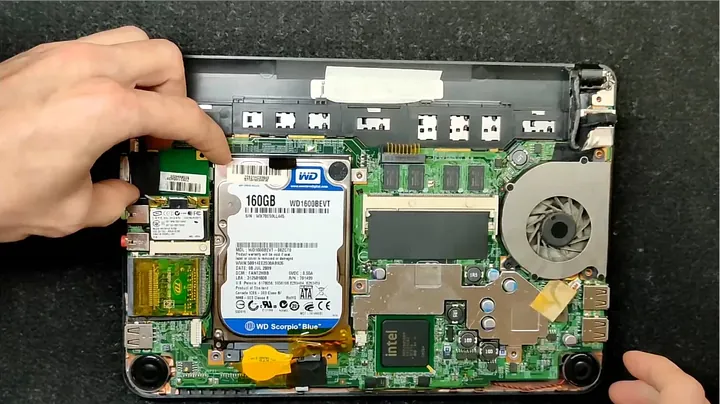
Une fois les vis retirées, il faut déclipser la coque. Je commence par un coin en utilisant un outil en plastique pour préserver la peinture. Des petits bruits de déclipsage se font entendre, c’est tout à fait normal. Ne forcez pas brutalement. En cas de résistance, vérifiez qu’aucune vis n’a été oubliée sous un patin en caoutchouc. Le panneau retiré laisse apparaître la baie du disque dur. Défaire ce capot sans rien casser demande un peu de minutie.
Localiser et déconnecter le disque dur
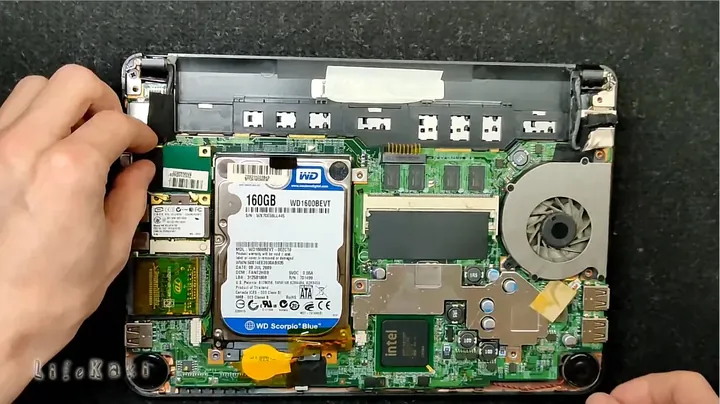
Les composants sont maintenant visibles. Je repère le vieux disque mécanique installé dans son logement. Avant de toucher aux pièces, touchez une partie métallique du châssis pour évacuer l’électricité statique. La carte Wi-Fi située à côté doit être légèrement décalée pour libérer l’accès. Manipulez les éléments avec précaution. Je retire le bloc du disque dur avec son panier métallique de protection. Pas de geste brusque pour ne pas déconnecter les nappes fragiles.
Séparer l’ancien disque dur de son support
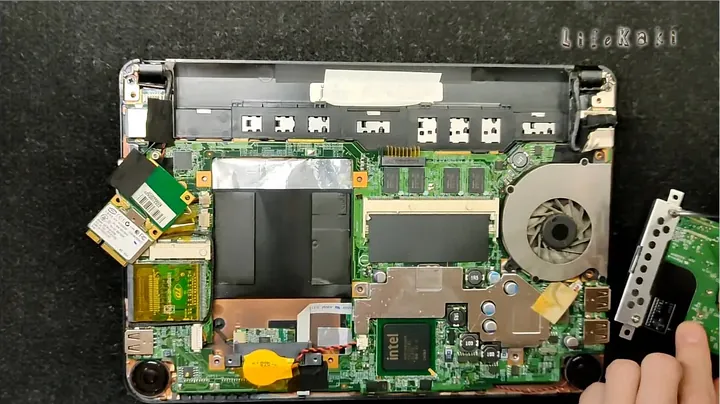
Le disque de 160 Go est sorti. Il reste à le séparer de son armature en métal. Je dévisse les petites vis latérales. Un tournevis aimanté est très pratique pour ne pas perdre ces minuscules fixations. Ce support maintient le disque bien calé dans son emplacement. Une fois les vis enlevées, le disque glisse tout seul. Je prépare ensuite le nouveau SSD HP de 240 Go pour la suite.
Installer le support de fixation sur le nouveau SSD
Le support métallique s’adapte parfaitement sur le nouveau SSD HP S650 de 240 Go. Les trous de vis s’alignent sans effort. Je resserre fermement les vis de maintien. Inutile de forcer comme un sourd au risque de foirer le pas de vis. Le SSD ne doit présenter aucun jeu une fois remis en place. Il est prêt à être réinséré dans le portable.
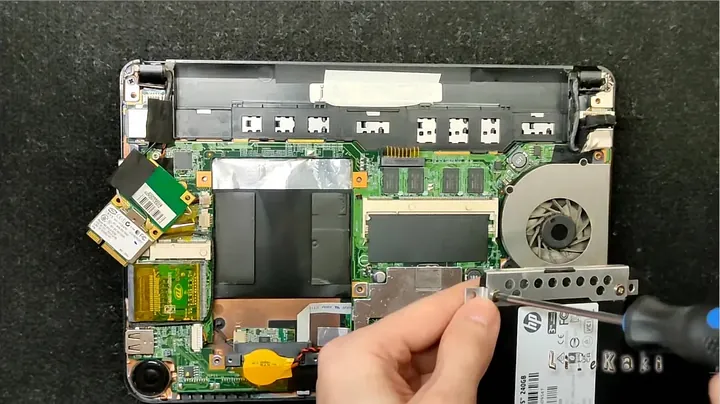
Connecter le SSD à la carte mère
Je glisse l’ensemble dans la baie du PC portable. Le SSD doit se caler proprement. Je remets les vis de fixation au châssis. La stabilité du disque est primordiale lors des déplacements. J’en profite pour replacer la carte Wi-Fi dans son connecteur. Ne zappez pas ce composant essentiel pour retrouver votre connexion sans fil. Un contrôle visuel rapide permet de vérifier que tout est bien branché.
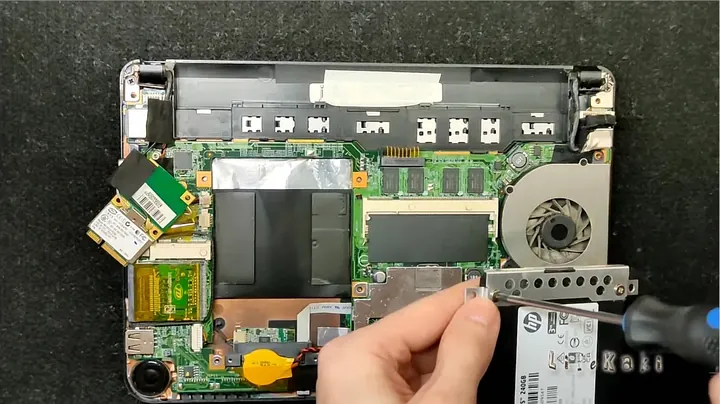
Placer le SSD dans son logement et vérifier les connexions
Le SSD est vissé. Je vérifie l’insertion du connecteur SATA. Une pression franche mais mesurée garantit un contact parfait. Si la prise est mal enclenchée, le système ne détectera jamais votre nouveau matériel. Tout semble correct. Je présente le capot arrière le long des bords du châssis. L’alignement doit être impeccable avant de reclipser l’ensemble.
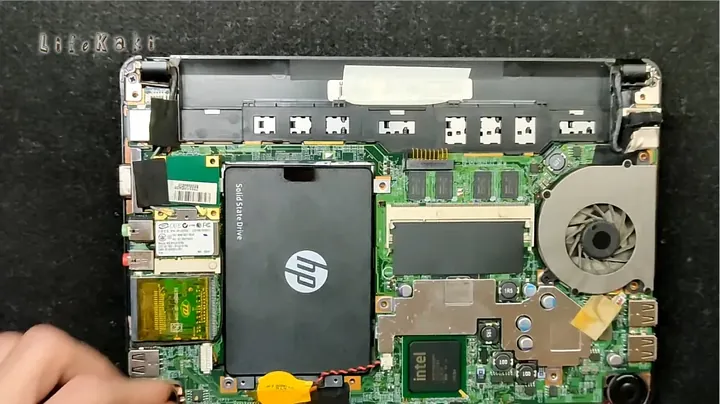
Fermer le boîtier et fixer les vis
Il est temps de refermer la machine. Pressez doucement les bords pour réengager les clips en plastique. De petits déclics confirment la fermeture. Vérifiez l’absence d’espace entre la coque et la base. Si une zone reste surélevée, ne forcez pas : un câble est peut-être coincé à l’intérieur. Tout est aligné ? Je peux commencer à replacer les vis extérieures.
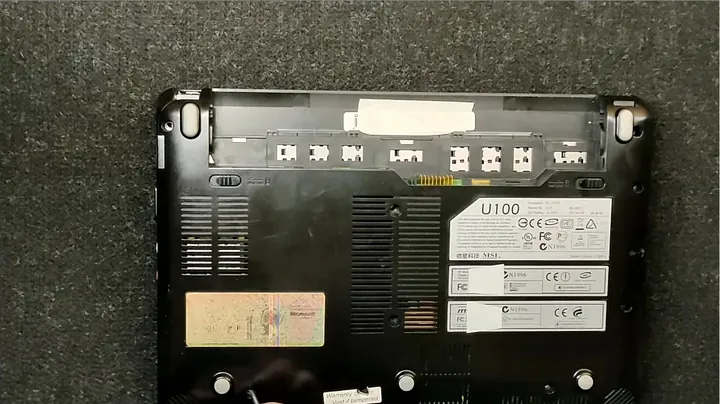
Serrage final des vis et contrôle avant démarrage
Dernière étape matérielle : je verrouille l’ensemble des vis arrière. Serrez avec modération pour ne pas fissurer la coque plastifiée. Un coup d’œil d’ensemble permet de vérifier qu’aucune vis n’est restée sur la table. Je retourne l’appareil et j’ouvre l’écran. Ce contrôle évite d’allumer un PC dont le boîtier serait mal fermé. Le matériel est prêt.
Vérification finale et confirmation dans le BIOS
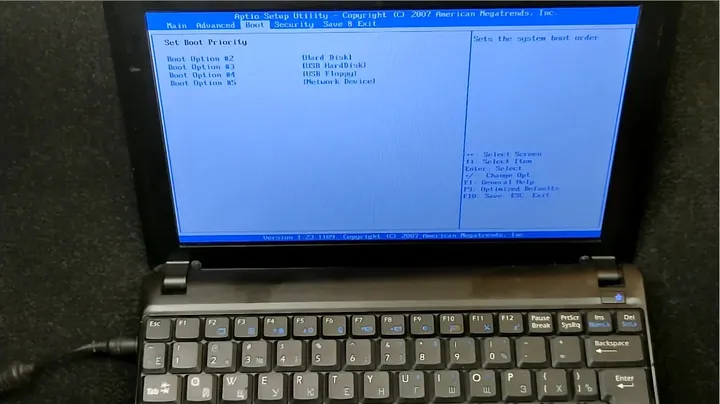
Le moment d’allumer. J’appuie sur le bouton de mise en marche et je tapote la touche d’accès au BIOS (F2, F10 ou SUPPR selon les marques). L’objectif est de vérifier que le SSD HP S650 de 240 Go apparaît bien dans la liste des périphériques de stockage. S’il s’affiche, c’est gagné. Il ne reste plus qu’à installer Windows ou à cloner votre ancien système. Votre ordinateur portable va retrouver une seconde jeunesse et une réactivité incroyable.
⚠️ AVERTISSEMENT DE SÉCURITÉ !
Débranchez toujours la batterie de l’ordinateur portable avant toute manipulation interne afin d’éviter tout court-circuit accidentel. Prenez garde à l’électricité statique et travaillez sur une surface propre et dégagée.
Conseils pratiques
Remplacer un disque dur vieillissant par un SSD SATA comme le HP S650 offre le meilleur rapport performance/prix pour booster un PC. L’opération réclame de la méthode et un peu de précaution avec les vis. Le gain de rapidité se fait sentir immédiatement au quotidien.
📋 FAQ
Faut-il réinstaller Windows après le passage au SSD ?
Oui, en général. Il faut installer Windows à neuf sur le nouveau SSD ou cloner le contenu de l’ancien disque dur. Le clonage fait gagner du temps, mais une installation propre garantit un système plus fluide.
Puis-je utiliser mon ancien disque dur en externe ?
Tout à fait. Achetez un boîtier externe 2,5 pouces abordable. Insérez-y votre ancien disque de 160 Go pour le transformer en stockage externe d’appoint.
Quelle différence de performance vais-je constater ?
Le changement est radical. Le PC démarre en quelques secondes, les logiciels s’ouvrent instantanément et le système ne rame plus. Les anciens disques mécaniques brident la vitesse des ordinateurs, contrairement aux disques SSD.
Avertissement : J’ai acheté l’ensemble du matériel et des outils présentés dans ce guide avec mes propres deniers afin de garantir un avis impartial. Cet article contient des liens d’affiliation, ce qui signifie que je perçois une commission minime si vous effectuez un achat, sans aucun surcoût pour vous.



Laisser un commentaire