Quer devolver o fôlego a um portátil lento? Instalar um disco de estado sólido (SSD) continua a ser uma das soluções mais eficazes para acelerar qualquer máquina antiga. O sistema arranca num instante. As aplicações abrem sem engasgos e a utilização diária ganha outra vida. Neste guia, mostro todo o processo de troca de um disco rígido mecânico (HDD) ultrapassado por um SSD HP S650 de alto rendimento. Vai ver detalhadamente como abrir a carcaça, remover a unidade antiga, fixar o novo SSD e fechar tudo em segurança.
Autor: LifeKaki
⚡ Guia Rápido: Como Fazer em 5-10 Passos
- Retire todos os parafusos da tampa traseira. Mantenha tudo organizado.
- Abra a carcaça do portátil com cuidado. Aceda aos componentes internos.
- Localize e desligue o disco rígido de 160 GB e respetivos cabos.
- Desaparafuse e retire o suporte metálico de fixação do HDD antigo.
- Instale o suporte de montagem no novo SSD HP S650 de 240 GB.
- Ligue o SSD à placa-mãe. Prenda-o firmemente no compartimento.
- Confirme se todos os componentes internos, incluindo a placa Wi-Fi, estão encaixados.
- Alinhe e pressione a tampa traseira no lugar. Recoloque todos os parafusos.
- Aperte bem os fixadores. Evite folgas na estrutura.
- Ligue o portátil. Aceda à BIOS para confirmar o reconhecimento do SSD.
📋 Neste Artigo
- Especificações Técnicas
- Ferramentas e Materiais — o que precisa
- Remover os Parafusos da Tampa Traseira
- Localizar e Desligar o Disco Rígido
- Instalar o Suporte de Fixação no Novo SSD
- Encaixar o SSD e Verificar as Ligações
- Aperto Final dos Parafusos e Verificação Pré-Arranque
- Verificação Final e Confirmação na BIOS
📊 Especificações Técnicas e Componentes
| Capacidade do Disco Rígido Original | 160GB |
| Capacidade do Novo Disco de Estado Sólido (SSD) | 240GB |
| Modelo do SSD | HP S650 SATA SSD |
| Modelo do Portátil | MSI (modelo exato não especificado no vídeo; portátil padrão) |
| Interface de Armazenamento | SATA |
📊 Visão Geral do Projeto
Nível de Dificuldade: Médio
Investimento de Tempo: Próprio: 45-60 minutos | Técnico: 15-20 minutos
Veredito: Fazer este upgrade de SSD no portátil MSI por conta própria poupa custos de mão de obra. O valor poupado dá perfeitamente para comprar um conjunto decente de chaves de fendas ou abater no custo do próprio SSD.
Ferramentas e Materiais Utilizados
• SSD SATA HP S650 (unidade nova)
• Portátil MSI (para o upgrade)
🛠️
COMPRAR NO ALIEXPRESS 🛒
Recomendado
Conjunto de Chaves de Fendas para Dispositivos
Montagem e Testes Passo a Passo
Remover os Parafusos da Tampa Traseira
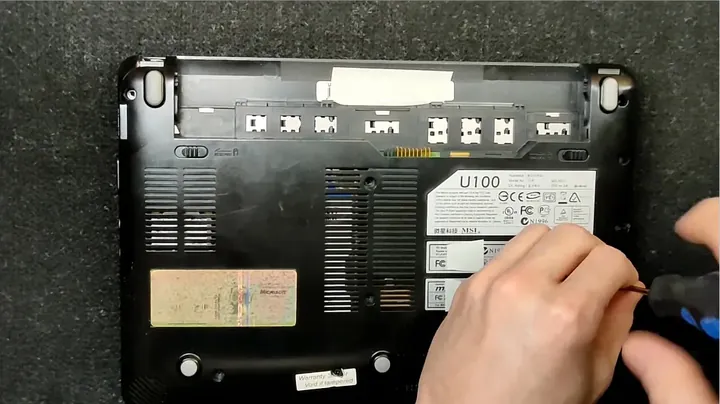
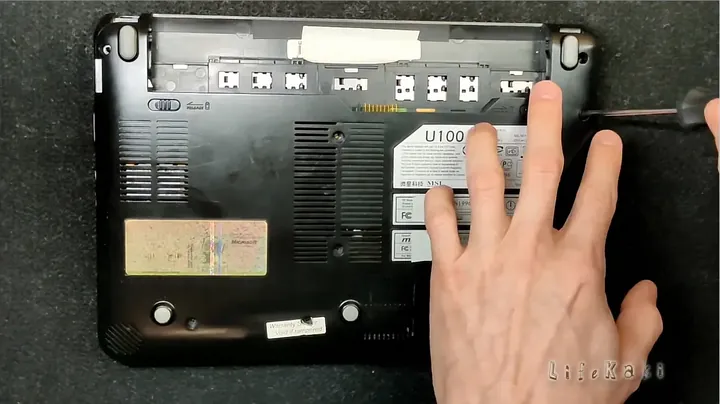
Comecei este upgrade no portátil retirando cada parafuso do painel inferior. A organização é fundamental. Costumo alinhar os parafusos na bancada na mesma disposição física em que estavam instalados, facilitando a montagem posterior. Existem parafusos de comprimentos diferentes. Esquecer algum antes de forçar a tampa pode quebrar as travas de plástico. Removi também pequenos autocolantes de garantia que cobriam certos orifícios de fixação. Use uma ponta de chave que assente com precisão para não moer as cabeças. Parafusos danificados trazem complicações desnecessárias.
Abrir a Carcaça do Portátil
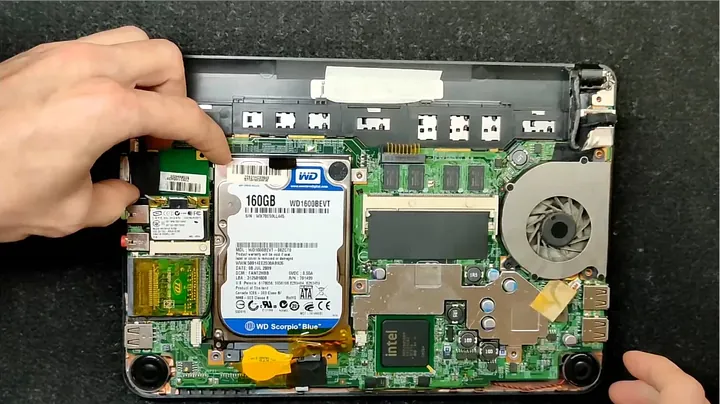
Sem parafusos na carcaça, comecei a soltar o painel traseiro. Utilizo uma espátula plástica a partir de um dos cantos onde existe uma folga discreta, evitando arranhar o chassis. As travas plásticas soltam-se com estalos nítidos. É um comportamento normal. Nunca force em demasia. Caso sinta resistência anormal, verifique se não ficou nenhum parafuso esquecido sob os pés de borracha. Com o painel solto, expus a baía interna do disco. Manusear tudo com cuidado evita quebras em encaixes frágeis.
Localizar e Desligar o Disco Rígido
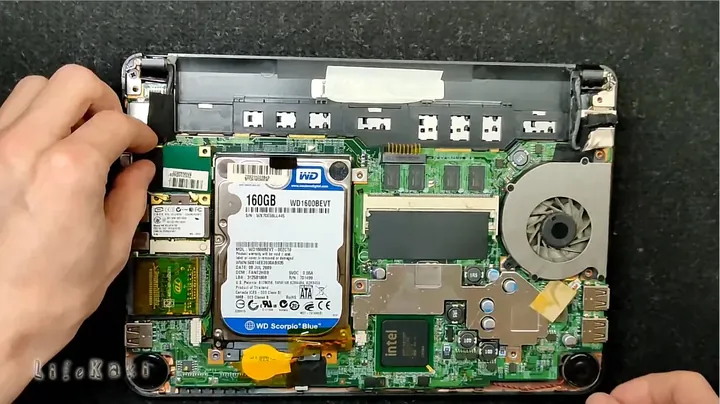
Com o interior à vista, localizei o disco antigo. Fica acomodado num compartimento dedicado. Toquei brevemente numa parte metálica do chassis para descarregar qualquer eletricidade estática acumulada antes de mexer nas peças. A placa Wi-Fi fica ao lado. Tive de soltá-la ligeiramente da lateral para conseguir desencaixar a unidade com tranquilidade. Cabos flexíveis são delicados. Retirei o conjunto completo do disco rígido ainda dentro do seu suporte de metal protetor, protegendo as portas de contacto.
Separar o Disco Antigo do Suporte Metálico
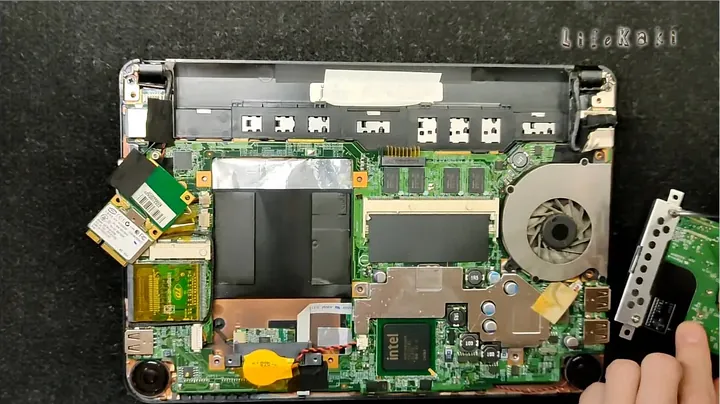
O disco rígido de 160 GB saiu da carcaça acomodado na sua armação metálica. Precisei separar as duas partes. Desapertei os parafusos laterais minúsculos que unem o suporte ao corpo da unidade mecânica. Uma chave com ponta magnetizada previne quedas indesejadas de parafusos pequenos na bancada. Esse suporte absorve vibrações e mantém a unidade firme no chassi. Retirei a unidade mecânica antiga e deixei o novo SSD HP preparado para encaixe imediato.
Instalar o Suporte de Fixação no Novo SSD
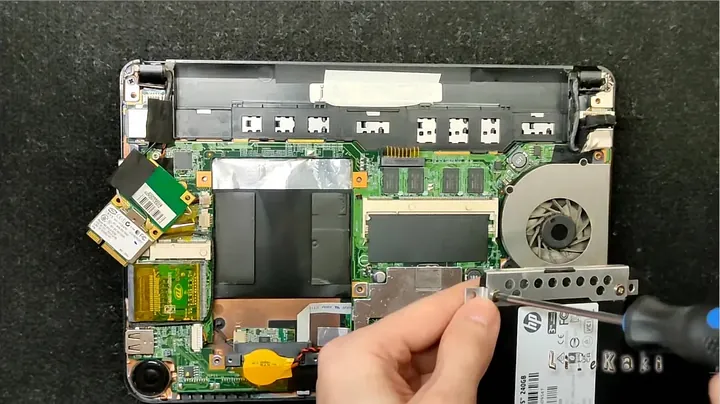
Peguei no suporte metálico e alinhei-o nas laterais do SSD HP S650 de 240 GB. Os orifícios coincidem perfeitamente. Verifiquei se o suporte ficou nivelado antes de fixar os parafusos. Apertei cada fixador de forma firme, sem exagerar na força para não danificar a rosca fina. O disco precisa de ficar imóvel. Qualquer folga interna pode criar mau contacto com a porta SATA durante o transporte do equipamento.
Ligar o SSD à Placa-Mãe
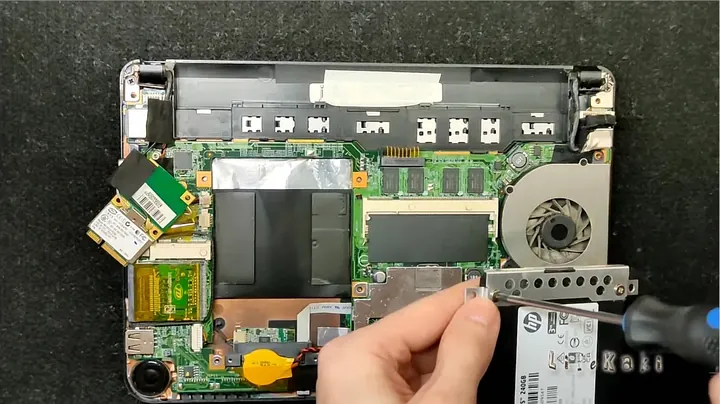
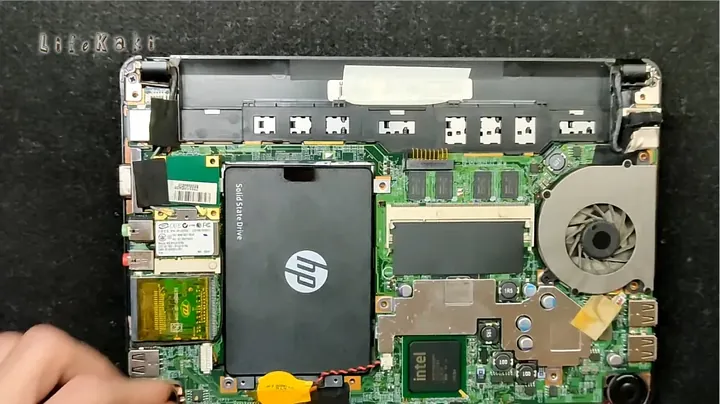
Com o suporte firme no novo SSD, deslizei o conjunto para o interior do compartimento. O módulo tem de assentar no encaixe sem torção. Fixei a unidade com os parafusos de montagem ao chassis. Aproveitei este momento para reconectar a placa Wi-Fi ao slot original. Detalhes pequenos passam despercebidos com facilidade, mas são essenciais para manter a conectividade ativa. Tudo assentou de forma sólida.
Encaixar o SSD e Verificar as Ligações
Verifiquei se a placa de circuito do SSD e o conetor SATA ficaram completamente alinhados e firmes. Apliquei uma pressão suave para garantir o acoplamento total. Uma ficha mal inserida impede a placa-mãe de detetar a nova unidade. Em seguida, alinhei o painel traseiro com os bordos exteriores do portátil. O encaixe deve ficar alinhado em toda a volta antes de fechar.
Fechar a Carcaça e Recolocar os Parafusos
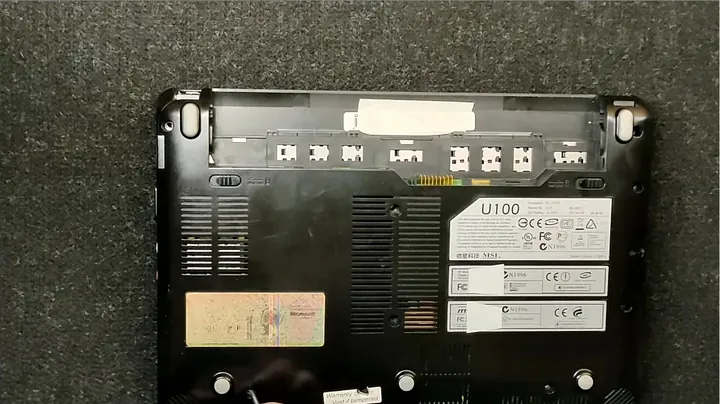
Hora de fechar o portátil. Pressionei os cantos e os rebordos da carcaça com cuidado, ouvindo o clique característico das travas plásticas. Confirmei que não sobraram folgas ou saliências na união entre as tampas. Caso sinta resistência rígida, pare e verifique se não há fios entalados por baixo. Comecei a recolocar cada parafuso no respetivo orifício com base no esquema que montei no início da bancada.
Aperto Final dos Parafusos e Verificação Pré-Arranque
Concluí o aperto de todos os parafusos para deixar o fundo do portátil totalmente estigmatizado e firme. Nada de apertos excessivos que rachem a carcaça. Uma verificação rápida confirma que não ficou nenhum parafuso de fora. Abri a tampa do ecrã para inspecionar o teclado e as dobradiças. A integridade física do conjunto está perfeita. Hora de testar a eletrónica.
Verificação Final e Confirmação na BIOS
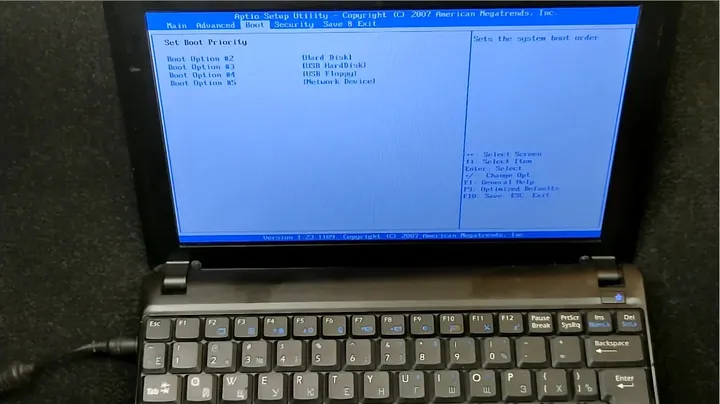
O momento decisivo. Liguei o equipamento e pressionei repetidamente a tecla de acesso à BIOS (frequentemente F2, F10 ou Delete em portáteis MSI). No menu principal de armazenamento, o SSD HP S650 de 240 GB surgiu listado corretamente. O sistema reconheceu a unidade de imediato. Resta agora instalar o sistema operativo limpo ou restaurar uma imagem clonada. O salto no tempo de resposta do computador é surpreendente.
⚠️ ATENÇÃO: AVISO DE SEGURANÇA!
Desconecte sempre a bateria do portátil antes de mexer nos componentes internos para evitar curto-circuitos acidentais. Descarregue a eletricidade estática do corpo e trabalhe numa superfície limpa e organizada.
Resumo e Dicas
Substituir um disco rígido antigo por um SSD SATA como o HP S650 continua a ser o investimento com melhor retorno para recuperar um portátil lento. O procedimento exige calma e atenção às pequenas fixações. Em troca, o computador ganha rapidez sem a necessidade de gastar centenas de euros num equipamento novo.
📋 FAQ
É obrigatório reinstalar o Windows após o upgrade para SSD?
Sim, é necessário ter um sistema operativo na nova unidade. Pode optar por uma instalação limpa do Windows no SSD ou clonar o disco antigo diretamente para o novo. A clonagem poupa tempo com configurações, mas a instalação limpa elimina lixo digital acumulado.
Posso utilizar o disco rígido antigo externamente?
Com certeza. Basta adquirir uma caixa externa económica de 2,5 polegadas com ligação USB. Encaixe o disco antigo de 160 GB no interior e passa a ter um disco externo prático para cópias de segurança.
Qual é a principal diferença de desempenho ao mudar para SSD?
A diferença é imediata. O arranque do sistema reduz-se a poucos segundos, os programas abrem instantaneamente e o sistema responde aos comandos sem congelamentos. As unidades mecânicas são lentas em acessos aleatórios quando comparadas com memórias flash.
Aviso: Todos os materiais e ferramentas utilizados neste guia foram adquiridos por conta própria. Esta publicação contém links de afiliados; se efetuar uma compra através deles, poderei receber uma pequena comissão sem qualquer custo adicional para si.


Leave a Reply