Хочете вдихнути нове життя в повільний лептоп? Встановлення твердотільного накопичувача (SSD) — найдієвіший спосіб кардинально прискорити систему та позбутися підвисань. Забудьте про довге очікування під час увімкнення. Програми відкриватимуться буквально за частку секунди. Я детально проведу вас через увесь процес заміни застарілого жорсткого диска (HDD) на швидкий SSD HP S650. Побачите, як безпечно розібрати корпус, демонтувати старий магнітний диск, закріпити новий накопичувач і зібрати лептоп назад для комфортної щоденної роботи.
Автор: LifeKaki
⚡ Короткий посібник: заміна диска за 10 кроків
- Викрутіть усі гвинти нижньої кришки. Складайте їх за порядком.
- Обережно розкрийте корпус. Відкрийте доступ до плат і роз’ємів.
- Знайдіть старий жорсткий диск на 160 ГБ та від’єднайте кабелі.
- Відкрутіть металевий кронштейн кріплення від старого HDD.
- Закріпіть металеву рамку на новому SSD HP S650 об’ємом 240 ГБ.
- Підключіть накопичувач до плати. Зафіксуйте його в посадковому місці.
- Переконайтеся, що всі деталі, включно з модулем Wi-Fi, підключені.
- Поєднайте пази та заклацніть кришку. Поверніть гвинти на місця.
- Затягніть кріплення без надмірних зусиль. Корпус не повинен люфтити.
- Увімкніть лептоп. Зайдіть у BIOS, щоб перевірити розпізнавання SSD.
📋 Зміст статті
- Технічні характеристики
- Інструменти та матеріали — що знадобиться
- Зняття гвинтів нижньої кришки
- Пошук та від’єднання жорсткого диска
- Монтаж кронштейна на новий SSD
- Встановлення SSD у гніздо та перевірка з’єднань
- Фінальне закручування гвинтів і підготовка до старту
- Перевірка системи та підтвердження в BIOS
📊 Технічні характеристики та комплектуючі
| Обсяг оригінального жорсткого диска | 160 ГБ |
| Обсяг нового твердотільного накопичувача (SSD) | 240 ГБ |
| Модель SSD | HP S650 SATA SSD |
| Модель ноутбука | MSI (конкретну модель не зазначено, конструкція стандартна) |
| Інтерфейс накопичувача | SATA |
📊 Огляд завдання
Рівень складності: Середній
Витрати часу: Своїми руками: 45–60 хв | Фахівець: 15–20 хв
Висновок: Самостійна заміна диска в ноутбуці MSI збереже гроші на послугах майстерні. Цієї суми якраз вистачить на якісний набір викруток або помітну частину вартості самого накопичувача.
Інструменти та матеріали
• Твердотільний накопичувач HP S650 SATA SSD (новий диск)
• Ноутбук MSI (для модернізації)
🛠️
КУПИТИ НА ALIEXPRESS 🛒
Рекомендовано
Набір прецизійних викруток для електроніки
Покрокове розбирання, заміна та тестування
Зняття гвинтів нижньої кришки
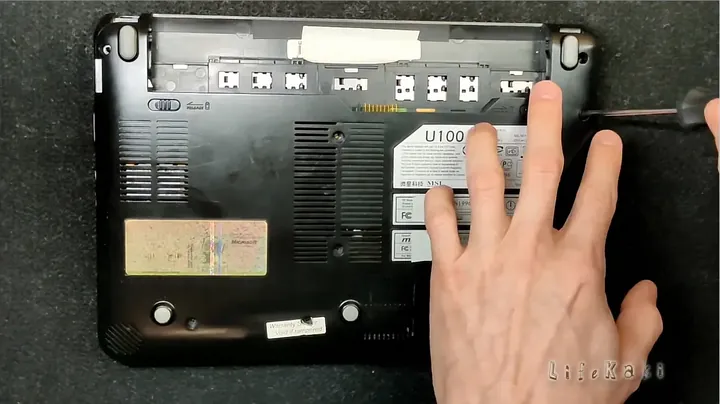
Починаємо розбирання. Насамперед викручую кожне кріплення з нижньої панелі ноутбука. Організація робочого місця рятує від неприємних сюрпризів. Гвинти викладаю точно за контуром корпусу, щоб потім повернути кожен на його рідне місце. Довжина різьблення часто відрізняється. Я обережно відклеюю куточки захисних стікерів, де виробники зазвичай ховають ще пару закруток. Пропущений гвинт легко ламає тонкий пластик під час відкриття. Не поспішайте. Підбирайте біту викрутки чітко під шліц, інакше зірвете грані за кілька поворотів.
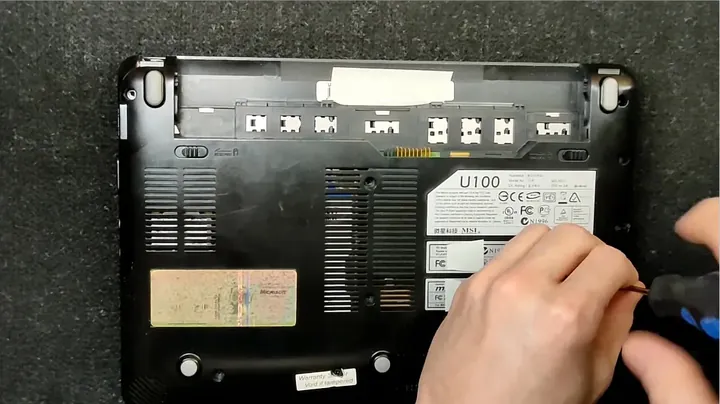
Відкривання корпусу ноутбука
Гвинти видалені. Тепер підчіплюю край кришки тонким пластиковим медіатором. Стартувати найзручніше з кута, де щілина між половинками трохи ширша. Засувки розходяться з характерним глухим клацанням. Грубу силу застосовувати не можна. Якщо кришка впирається, перевірте, чи не залишився непомічений гвинт під ніжкою або в центрі. Коли засувки піддалися по всьому периметру, кришка легко піднімається, відкриваючи доступ до відсіку накопичувача. Знімайте плавно, щоб зберегти цілими тендітні пластикові фіксатори.
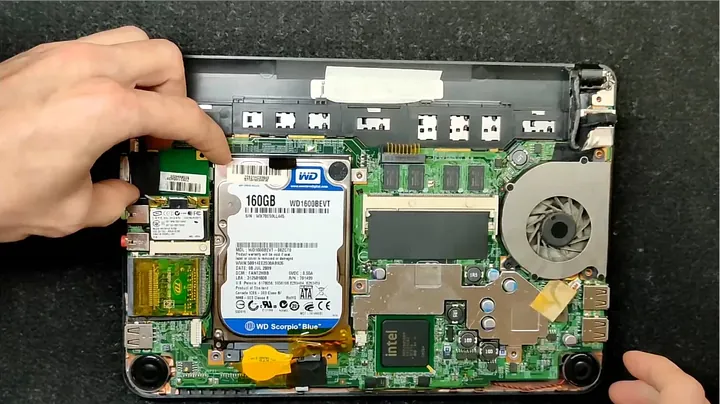
Пошук та від’єднання жорсткого диска
Всередині одразу видно кишеню зі старим вінчестером. Перед контактом із платами торкаюся металевої частини рами, щоб зняти статичний заряд. Поруч розташований модуль бездротової мережі. Щоб зручно підібратися до роз’єму диска, потрібно тимчасово вивільнити плату Wi-Fi з посадкового гнізда. Делікатність тут понад усе. Я витягую старий диск разом із заводським металевим кронштейном. Це вбереже тендітні шлейфи від випадкових ривків.
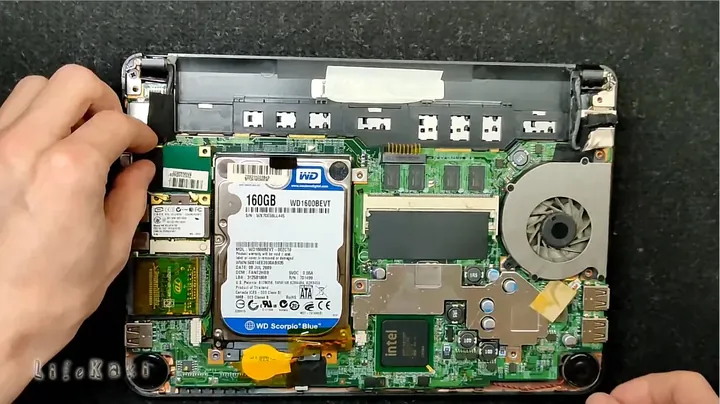
Зняття старого жорсткого диска з кронштейна
Старий HDD на 160 ГБ у мене в руках. Тепер потрібно відокремити його від монтажної рамки. Викручую крихітні бічні гвинти, що тримають метал на корпусі накопичувача. Магнітна викрутка тут незамінна. Ця рамка потрібна не лише заради фіксації: вона центpyє пристрій у роз’ємі та поглинає вібрації. Гвинти викручені, старий накопичувач просто вислизає назовні. Відкладаю механічний диск убік і розпаковую свіжий 240-гігабайтний SSD HP.
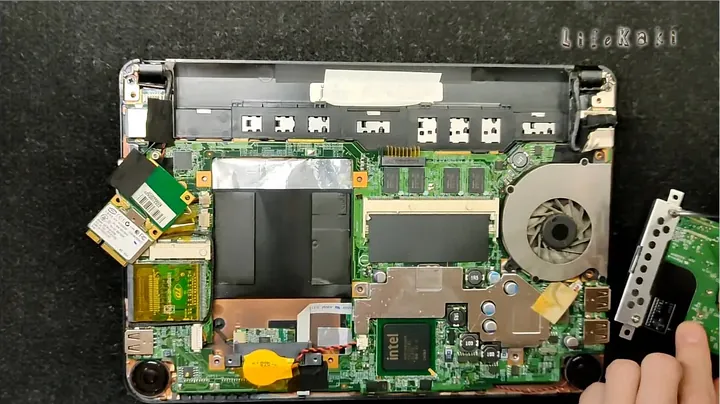
Монтаж кронштейна на новий SSD
Беру той самий металевий каркас і прикладаю до SSD HP S650. Отвори для різьблення збігаються ідеально. Головне – не переплутати орієнтацію конекторів. Затягую бічні гвинти міцно, але без фанатизму, щоб не зірвати різьбу в легкому сплаві. Накопичувач має сидіти монолітно. Будь-який люфт усередині корпусу призведе до втрати контакту при перенесенні пристрою. Готова збірка чекає на повернення у відсік.
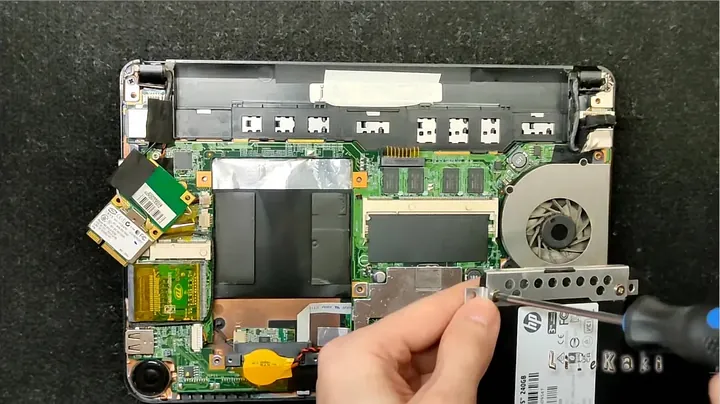
Підключення SSD до материнської плати
Акуратно опускаю накопичувач із кронштейном у відсік лептопа. Вставляю SATA-роз’єм до упору. Закручую кріпильні гвинти, які фіксують усю конструкцію до шасі ноутбука. Вони утримують диск на місці навіть під час струшування під час транспортування. Попутно повертаю в слот плату Wi-Fi та фіксую її гвинтом. Забути про таку дрібницю прикро – доведеться розбирати заново. Перевіряю кожен контакт пальцем. Усе стоїть монолітно.
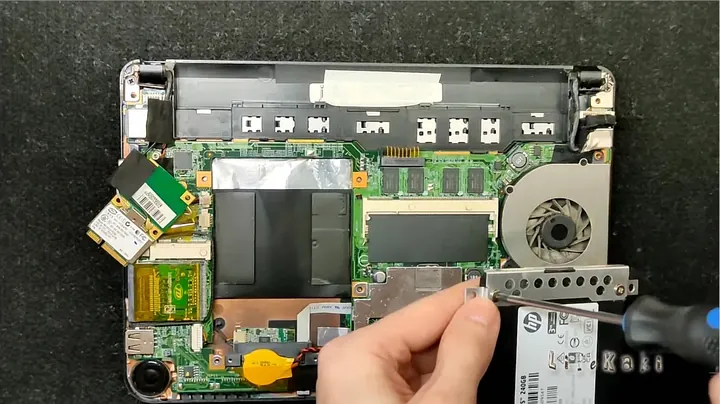
Встановлення SSD у гніздо та перевірка з’єднань
Накопичувач встановлений, тому я прискіпливо дивлюся на посадку інтерфейсного роз’єму. Недотиснутий конектор – класична причина, чому комп’ютер раптом «не бачить» новий накопичувач. Злегка натискаю на край, перевіряючи щільність контакту. Тепер готую пластикову кришку до повернення. Кладу її точно за контуром основи. Геометрія повинна зійтися ідеально до того, як я почну натискати на засувки.
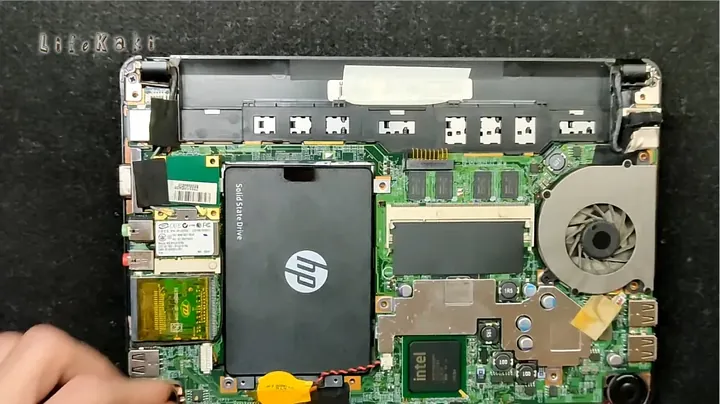
Закриття корпусу та фіксація гвинтами
Притискаю краї панелі пальцями по периметру. Пластикові фіксатори повертаються в пази зі знайомим клацанням. Зазорів бути не повинно. Якщо якась зона пружинить, зупиніться: можливо, всередині перетискається тонкий дріт антени або змістився край кронштейна. Переконавшись у рівній посадці, повертаю гвинти назад у заглиблення. Наперед розкладена схема економить нерви. Ноутбук знову зібраний.
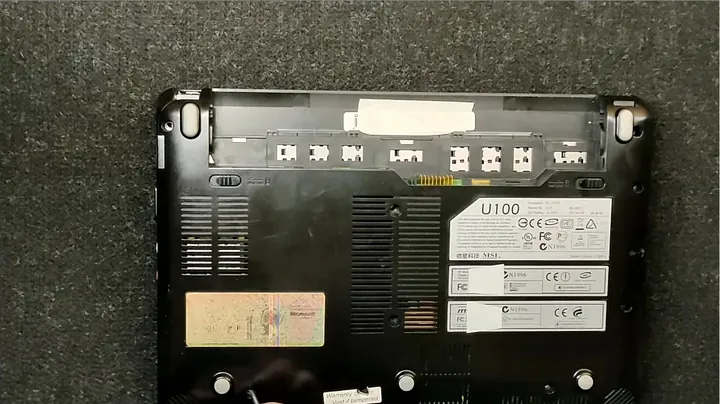
Фінальне затягування гвинтів і перевірка перед запуском
Завершуємо складання. Проходжу викруткою по всіх точках кріплення, щоб надійно затягнути кожен гвинт. Працюйте акуратно: зірвати різьбу в тонкому металевому вкладиші дуже просто. Корпус не скрипить і відчувається міцним монолітом. Швидкий огляд переконує, що нічого не пропущено на робочому килимку. Перевертаю пристрій і піднімаю екран. Механічна частина апгрейду закінчена.
Фінальна перевірка та підтвердження в BIOS
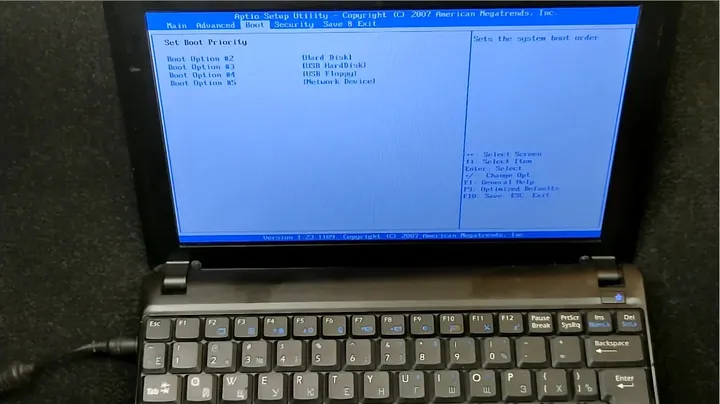
Вирішальний момент тестування. Натискаю кнопку живлення і відразу багаторазово тисну клавішу входу в налаштування BIOS (зазвичай для MSI це Delete або F2). Якщо новий SSD HP S650 коректно відображається в переліку підключених пристроїв, роботу виконано без помилок. Порожній рядок означав би потребу знову розбирати лептоп і поправляти роз’єм. На щастя, диск на місці. Можна переходити до встановлення свіжої ОС або розгортання збереженого клону.
⚠️ ПОПЕРЕДЖЕННЯ: ПРАВИЛА БЕЗПЕКИ!
Завжди від’єднуйте акумулятор ноутбука перед початком будь-яких робіт усередині корпусу, щоб уникнути короткого замикання компонентів на платі. Захищайте деталі від статичної електрики та працюйте на чистому, неслизькому столі.
Поради майстра
Заміна зношеного HDD на твердотільний накопичувач типу HP S650 залишається найбільш вигідною модернізацією для ноутбука поважного віку. Процедура не вимагає спеціальних інженерних навичок. Вона вимагає лише терпіння та обережності з дрібними елементами. Лептоп отримає друге дихання без витрат на новий гаджет.
📋 Часті запитання
Чи потрібно перевстановлювати Windows після переходу на SSD?
Так, це обов’язково. Можна встановити чисту копію Windows або клонувати вміст старого вінчестера на новий накопичувач. Клонування береже час, проте чисте встановлення гарантує відсутність системного сміття.
Чи можна використовувати старий HDD як зовнішній накопичувач?
Звісно. Достатньо купити бюджетну кишеню (box) для дисків формату 2.5 дюйма з USB-інтерфейсом. Старий диск на 160 ГБ стане зручною флешкою для створення резервних копій важливих файлів.
Яку головну перевагу в роботі дає встановлення SSD?
Різниця колосальна. Час старту операційної системи скорочується до кількох секунд, важкі програми відкриваються практично миттєво, а інтерфейс перестає зависати при паралельних задачах запису файлів.
Примітка: Усі інструменти для цього посібника придбано за власні кошти заради чесного та незалежного тестування. Ця стаття містить партнерські посилання: якщо ви замовите інструменти за ними, я отримаю невелику комісію без будь-яких додаткових витрат із вашого боку.




Залишити відповідь