¿Quieres darle nueva vida a tu portátil lento? Cambiar el disco por una unidad de estado sólido (SSD) es la mejor decisión. Lograrás tiempos de encendido reducidos y programas que abren al instante. Te guiaré paso a paso para cambiar tu disco duro mecánico (HDD) por una SSD HP S650 de alto rendimiento. Verás exactamente cómo abrir la carcasa del equipo, extraer el disco antiguo, instalar la nueva unidad y volver a montarlo todo para dejar tu portátil a pleno rendimiento.
Autor: LifeKaki
⚡ Guía rápida: Cómo hacerlo en 5-10 pasos
- Quita todos los tornillos de la tapa trasera del portátil. Mantén el orden.
- Abre la carcasa con cuidado. Accede a los componentes internos.
- Localiza y desconecta el disco duro de 160 GB y sus cables.
- Desatornilla y retira el soporte metálico del disco viejo.
- Monta el soporte metálico en la nueva SSD HP S650 de 240 GB.
- Conecta la SSD a la placa base. Fijala en el chasis.
- Reconecta todos los componentes internos, incluida la tarjeta Wi-Fi.
- Alinea y encaja la tapa trasera. Vuelve a colocar los tornillos.
- Aprieta bien todos los tornillos. Evita holguras o ruidos.
- Enciende el portátil. Entra en la BIOS y verifica la SSD.
📋 En este artículo
- Especificaciones técnicas
- Herramientas y materiales — lo que necesitas
- Retirar los tornillos de la cubierta posterior
- Localizar y desconectar el disco duro
- Instalar el soporte de montaje en la nueva SSD
- Colocar la SSD en su ranura y verificar conexiones
- Ajuste final de tornillos y comprobación previa al encendido
- Comprobación final y confirmación en la BIOS
📊 Especificaciones técnicas y componentes
| Capacidad del disco duro original | 160GB |
| Capacidad de la nueva SSD | 240GB |
| Modelo de SSD | HP S650 SATA SSD |
| Modelo de portátil | MSI (modelo estándar de portátil) |
| Interfaz de almacenamiento | SATA |
📊 Resumen del proyecto
Nivel de dificultad: Medio
Tiempo necesario: Bricolaje: 45-60 min | Profesional: 15-20 min
Balance: Hacer tú mismo esta actualización de SSD en el portátil MSI te ahorra costes de mano de obra. Con eso puedes comprar un buen juego de destornilladores o financiar parte de la nueva SSD.
Herramientas y materiales utilizados
• SSD SATA HP S650 (unidad nueva)
• Portátil MSI (para actualizar)
🛠️
COMPRAR EN ALIEXPRESS 🛒
Recomendado
Juego de destornilladores para dispositivos
Montaje y pruebas paso a paso
Retirar los tornillos de la cubierta posterior
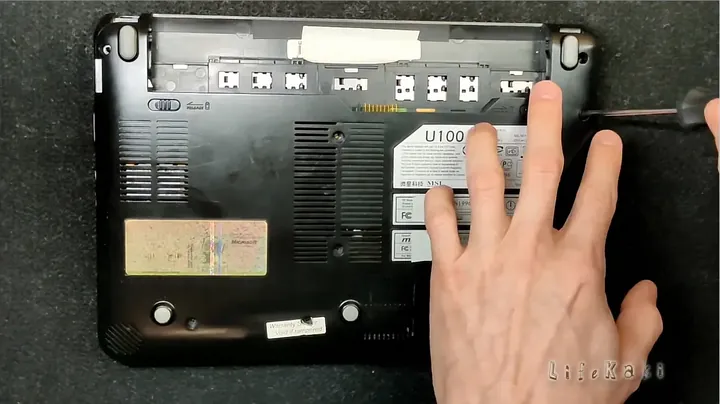
Primero lo primero. Empiezo esta actualización del portátil MSI retirando todos los tornillos de la tapa trasera. Es fundamental mantener organizada la mesa de trabajo. Suelo colocarlos siguiendo el mismo patrón en el que los retiro. Así el montaje posterior resulta facilísimo. No querrás mezclar longitudes de tornillos ni olvidarte de ninguno al cerrar. Retiro suavemente cualquier pegatina de garantía que pueda ocultar un agujero. Un tornillo olvidado puede romper el plástico al hacer palanca. Tómate tu tiempo. Presiona bien el destornillador para no pasar las cabezas de rosca. Quedarse con un tornillo pasado es un problema serio.
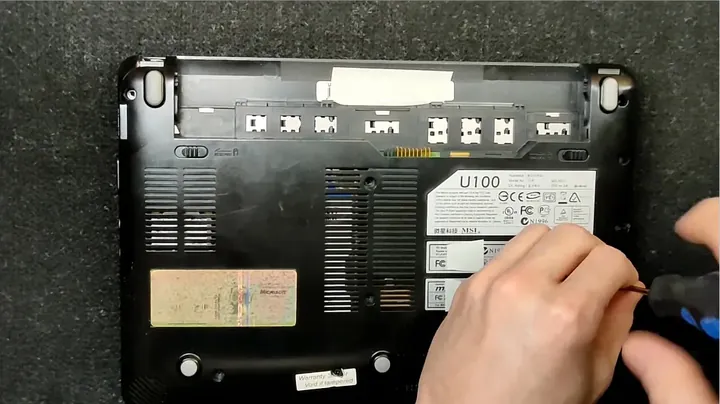
Abrir la carcasa del portátil
Sin tornillos a la vista, llega el momento de abrir la carcasa trasera. Comienzo desde una esquina donde haya algo de holgura. Uso una palanca de plástico para no rayar la superficie. Escucharás pequeños chasquidos a medida que los clips se liberan. Es completamente normal. No fuerces nada. Si sientes resistencia, revisa si quedó algún tornillo escondido bajo las patas de goma. Una vez suelta, levanto la tapa con cuidado para dejar al descubierto la bahía del disco duro. Es increíble cuánto cabe en estos equipos tan finos. Retirar este panel limpiamente evita roturas en las pestañas plásticas.
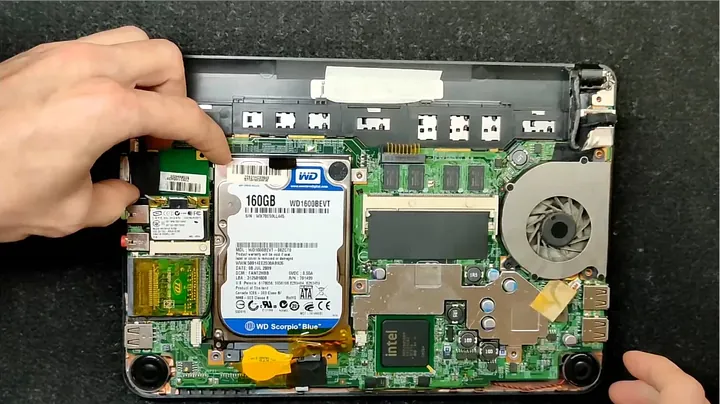
Localizar y desconectar el disco duro
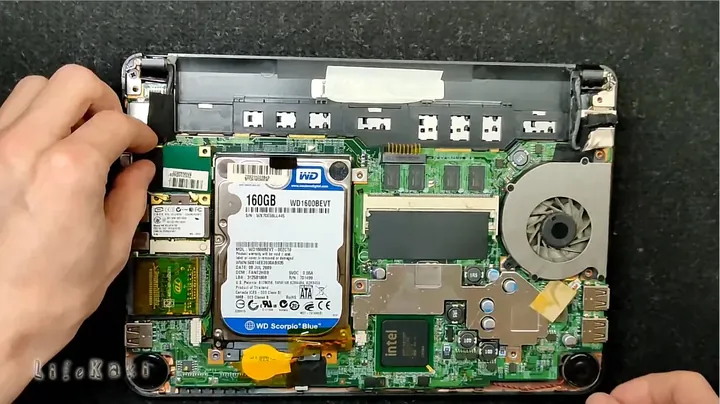
Con el interior a la vista, busco la unidad antigua. En este portátil MSI se distingue sin problemas en su soporte. Antes de tocar nada, me aseguro de descargar la electricidad estática tocando una parte metálica del chasis. También veo la tarjeta Wi-Fi al lado. Necesito soltarla un poco para trabajar con libertad. Los componentes internos suelen ser delicados. Maneja todo con calma. Extraigo el conjunto del disco duro junto con su soporte metálico. Esto facilita el proceso de separación. Ten cuidado de no dar tirones a los cables flet.
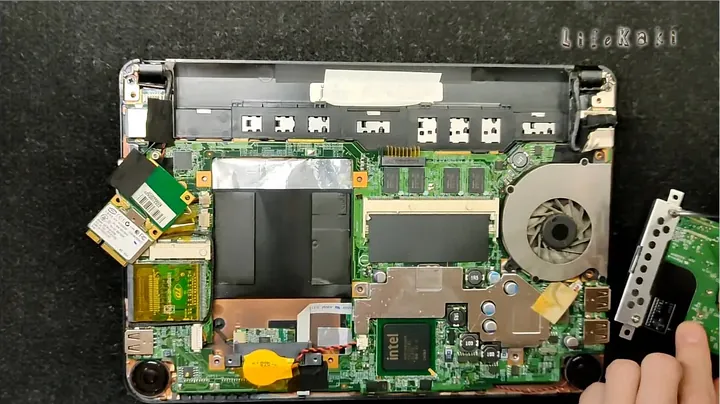
Separar el disco duro antiguo de su soporte
El viejo disco de 160 GB ya está fuera del equipo. Sigue montado en su marco metálico. Ahora debo separarlos. Retiro los pequeños tornillos laterales que lo sujetan. Al ser tan diminutos, un destornillador magnético ayuda muchísimo. Este soporte no solo sirve para fijar la unidad. También absorbe impactos y asegura que no se mueva en la bahía. Al quitar los tornillos, el disco mecánico sale sin esfuerzo. Con el disco antiguo apartado, preparo la nueva SSD HP de 240 GB. Es una gran sensación sustituir tecnología desfasada por una unidad veloz.
Instalar el soporte de montaje en la nueva SSD
Una vez retirado el disco viejo, tomo el mismo soporte metálico y lo alineo con la nueva SSD HP S650 de 240 GB. Los orificios deben coincidir perfectamente. El proceso es sencillo. Comprueba que el marco quede totalmente plano. Aprieto los tornillos con firmeza. No te pases de fuerza para no barrer la rosca, pero asegúrate de que quede bien sujeto. Una unidad suelta provocaría fallos de conexión más adelante. Con el soporte montado, la SSD está lista para encajar en el portátil.
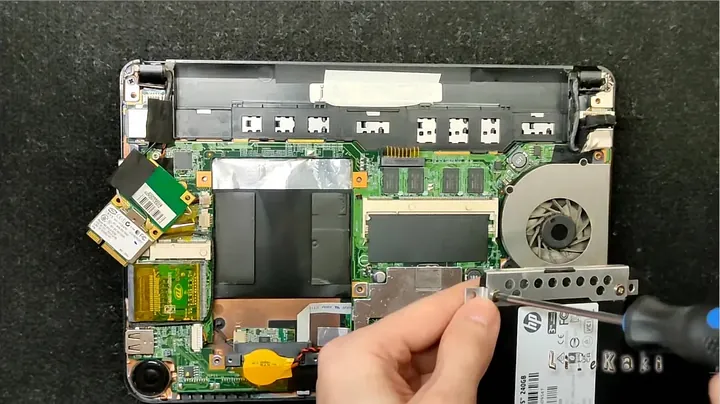
Conectar la SSD a la placa base
Con el soporte fijado a la SSD HP S650, deslizo el conjunto dentro del chasis. Debe asentarse perfectamente en la bahía de almacenamiento. Coloco los tornillos de fijación para mantener el disco en su sitio. Nada debe bailar en el interior. Estos tornillos son vitales para la estabilidad ante cualquier golpe. Aprovecho para volver a conectar la tarjeta Wi-Fi en su ranura. Es fácil olvidar estas conexiones pequeñas, pero son imprescindibles. Revisa todo antes de seguir adelante. Todo se siente sólido.
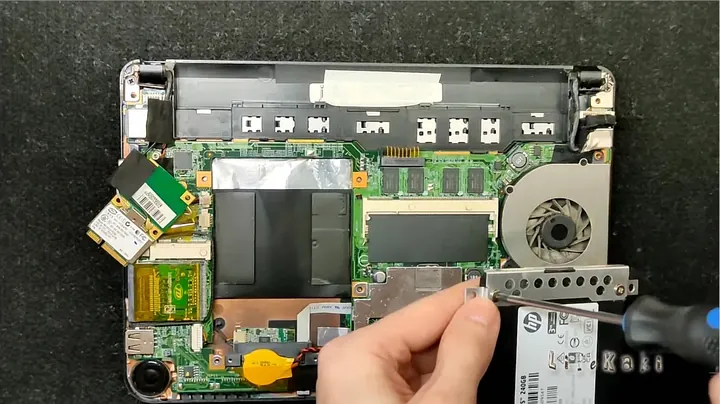
Colocar la SSD en su ranura y verificar conexiones
Con la SSD ya montada, verifico que la pequeña placa del conector SATA encaje sin holguras. A veces estas conexiones cuesta alinearlas. Presiono con suavidad pero con firmeza hasta sentir que entra del todo. Si queda suelta, el ordenador no detectará el disco nuevo. Tras revisar los componentes internos, presento la tapa trasera sobre el chasis. Debe encajar perfectamente en los bordes antes de apretar. Esta alineación evita presiones desiguales o abombamientos al cerrar.
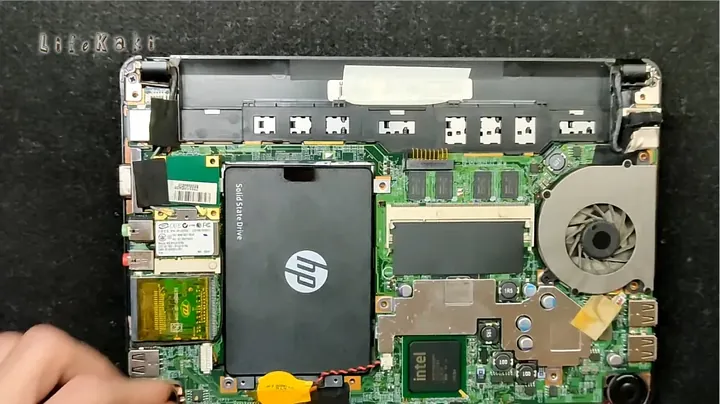
Cerrar la carcasa y fijar los tornillos
Todo listo por dentro. Presiono las esquinas y los bordes de la tapa para abrochar los clips de plástico. Oirás varios clics característicos. Revisa que el borde quede continuo sin rendijas ni bultos. Si algo no encaja, no fuerces. Tal vez haya algún cable pillado en el interior. Cuando compruebo que la tapa asentó bien, vuelvo a colocar los tornillos. Aquí es donde agradeces haber mantenido el orden al desmontar. Ya vuelve a parecer un ordenador portátil.
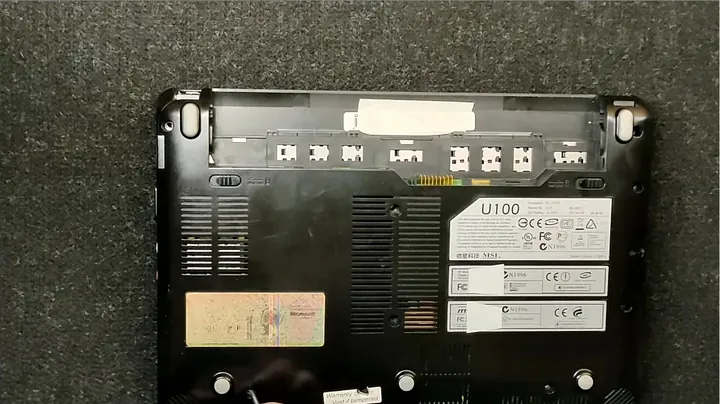
Ajuste final de tornillos y comprobación previa al encendido
Doy el último repaso a esta actualización del portátil MSI apretando cada tornillo. No hace falta hacer palanca excesiva, basta con dejarlos firmes. No queremos que la tapa cruja o termine soltándose. Una inspección visual rápida confirma que no falta nada antes de presionar el botón de encendido. Abro la pantalla del portátil. Comprobar la parte exterior es un paso sencillo pero conveniente antes de arrancar. Todo parece estar en orden.
Comprobación final y confirmación en la BIOS
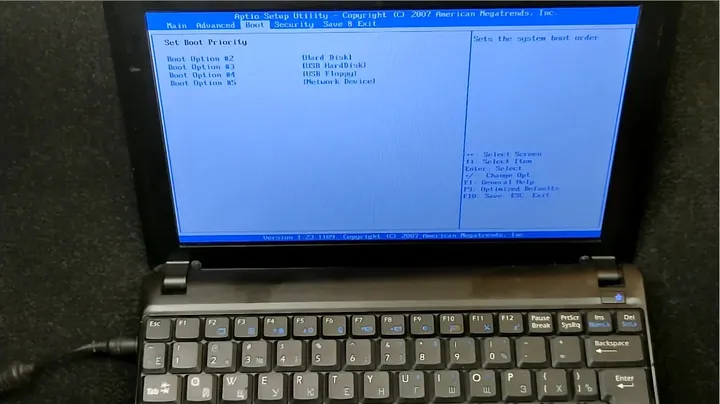
Llega el momento clave. Enciendo el equipo e ingreso de inmediato en el menú de la BIOS presionando la tecla correspondiente (habitualmente F2, F10 o Supr en portátiles MSI). Aquí verifico si el sistema reconoce la SSD HP S650 de 240 GB. Si aparece en la lista de almacenamiento, todo ha ido perfecto. En caso contrario, habría que abrir y revisar los conectores. Ver el nuevo disco en pantalla da un alivio enorme. Tras comprobarlo, salgo de la BIOS para instalar el sistema operativo o clonar la unidad anterior. El cambio en la velocidad de arranque y la agilidad del equipo resultan insuperables. ¡Vaya diferencia hace una SSD!
⚠️ PRECAUCIÓN: ¡ADVERTENCIA DE SEGURIDAD!
Desconecta siempre la batería del portátil antes de manipular el interior. Así evitarás cortocircuitos o daños en los componentes electrónicos. Ten cuidado con la electricidad estática y trabaja sobre una superficie limpia.
Resumen y consejos
En definitiva: cambiar un disco HDD antiguo por una SSD como la HP S650 es la mejora con mejor relación rendimiento-precio para revivir un portátil. No es una tarea complicada, aunque requiere paciencia y manipular las piezas pequeñas con cuidado. Ganarás fluidez extrema sin gastar en un equipo nuevo.
📋 Preguntas frecuentes
¿Es necesario reinstalar Windows tras cambiar a una SSD?
Generalmente sí. Debes hacer una instalación limpia de Windows en la nueva SSD o clonar el contenido del disco anterior. Clonar ahorra tiempo, pero la instalación desde cero garantiza un sistema más limpio.
¿Puedo usar el disco HDD antiguo como disco externo?
Sin duda. Basta con comprar una carcasa externa económica para discos de 2,5 pulgadas. Colocas el disco de 160 GB dentro y tendrás una unidad de almacenamiento USB muy práctica.
¿Cuál es la principal mejora de rendimiento que notaré?
La diferencia es enorme. El equipo arrancará mucho más rápido, los programas abrirán de inmediato y todo el sistema responderá con agilidad. Los discos mecánicos son lentos comparados con las unidades SSD.
Nota: Compré todas las herramientas de esta guía con mi dinero para garantizar una valoración imparcial. Este artículo contiene enlaces de afiliados, lo que significa que gano una pequeña comisión si compras a través de ellos sin coste adicional para ti.


Deja un comentario