Braucht Ihr Laptop dringend neuen Schwung? Der Wechsel von einer herkömmlichen Festplatte zu einer modernen SSD gehört zu den wirkungsvollsten Schritten, um ein träges System wieder flottzumachen. Plötzlich bootet Windows rasant. Programme öffnen ohne Verzögerung. In dieser Anleitung zeige ich den kompletten Tausch einer alten HDD gegen eine HP S650 SSD. Wir öffnen das Gehäuse, bauen die rotierende Festplatte aus, setzen den schnellen Flash-Speicher ein und schrauben alles wieder sauber zusammen.
Autor: LifeKaki
⚡ Schnellübersicht: In 10 Schritten zum Ziel
- Alle Schrauben an der Laptop-Unterseite lösen und ordentlich bereitlegen.
- Das Gehäuse vorsichtig aufhebeln, um an die Bauteile zu gelangen.
- Die alte 160-GB-Festplatte lokalisieren und Anschlüsse vorsichtig trennen.
- Den Einbaurahmen aus Metall von der alten HDD abschrauben.
- Den Montagerahmen an die neue 240-GB-SSD (HP S650) schrauben.
- Die SSD mit dem Mainboard verbinden und im Schacht fixieren.
- Sicherstellen, dass alle Komponenten wie das WLAN-Modul wieder festsitzen.
- Die Bodenplatte ausrichten, einrasten lassen und alle Schrauben einsetzen.
- Sämtliche Schrauben handfest anziehen, damit nichts wackelt.
- Laptop einschalten und im BIOS prüfen, ob die neue SSD erkannt wird.
📊 Technische Daten & Bauteile
| Kapazität alte Festplatte | 160 GB |
| Kapazität neue SSD | 240 GB |
| SSD-Modell | HP S650 SATA SSD |
| Laptop-Modell | MSI (genaues Modell im Video nicht angegeben, Standard-Laptop) |
| Schnittstelle | SATA |
📊 Projektübersicht
Schwierigkeitsgrad: Mittel
Zeitaufwand: Selbstbau: 45–60 Min. | Profi: 15–20 Min.
Fazit: Wer dieses SSD-Upgrade beim MSI-Laptop selbst durchführt, spart spürbare Arbeitskosten. Dieses Geld reicht locker für ein gutes Feinmechaniker-Set oder die neue SSD.
Benötigtes Werkzeug & Material
• HP S650 SATA SSD (neues Laufwerk)
• MSI Laptop (für den Umbau)
🛠️
BEI ALIEXPRESS KAUFEN 🛒
Empfehlung
Präzisions-Schraubendreher-Set für Elektronik
Schritt-für-Schritt-Anleitung & Test
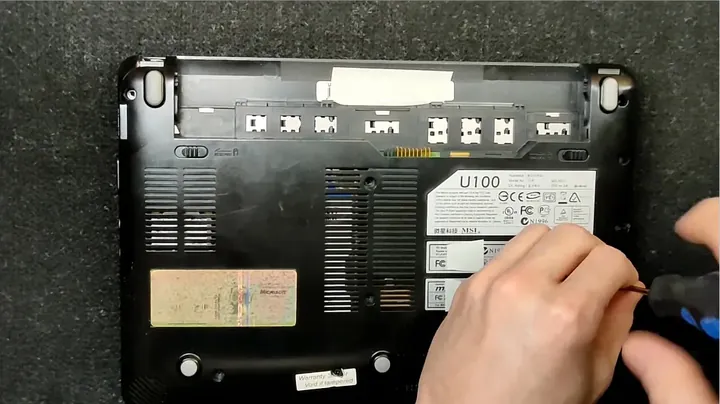
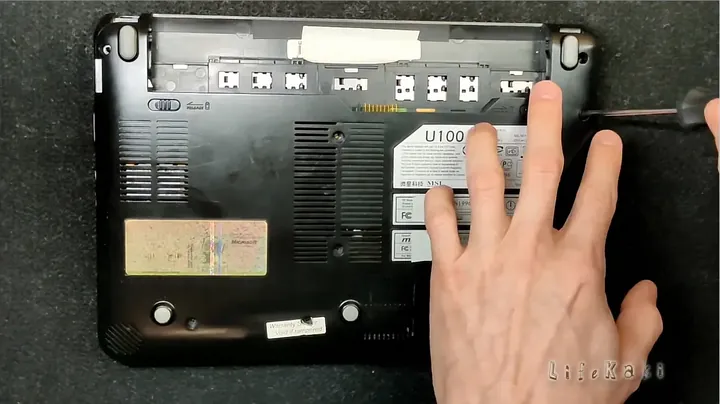
Schrauben der Bodenabdeckung entfernen
Zuerst drehe ich sämtliche Schrauben aus der Unterseite des Gehäuses. Ordnung ist hier die halbe Miete. Ich lege mir die Schrauben exakt in dem Muster auf den Tisch, wie sie im Gehäuse saßen. So gerät beim Zusammenbau nichts durcheinander. Vorsichtig ziehe ich eventuelle Garantiesiegel ab, da sich darunter oft versteckte Schraubköpfe befinden. Vergisst man eine Schraube, bricht das Plastik beim Aufhebeln blitzschnell. Gehen Sie mit Gefühl vor. Der Schraubendreher muss exakt greifen, um die filigranen Köpfe nicht zu ruinieren.
Laptop-Gehäuse öffnen
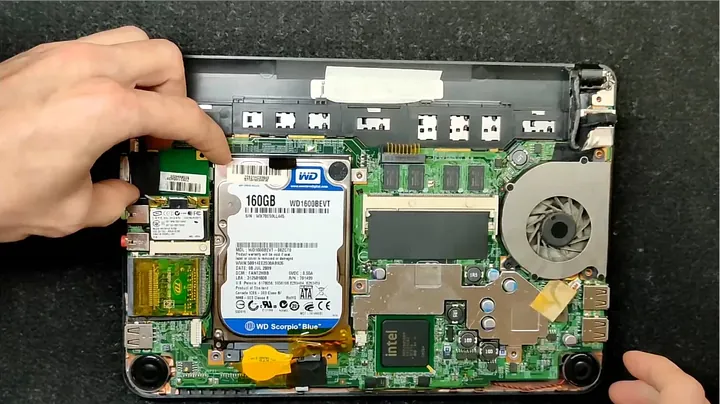
Sind alle Schrauben draußen, geht es an die Gehäuseschale. Ein flaches Plastikwerkzeug eignet sich perfekt dafür. Ich setze an einer Ecke an, wo sich ein minimaler Spalt zeigt. Es knackt kurz, wenn die Haltenasen nachgeben. Keine Panik, das ist normal. Niemals mit roher Gewalt hebeln! Klemmt es spürbar, versteckt sich meist noch eine Schraube unter den Gummifüßen. Dann hebe ich den Deckel ab. Die Innereien liegen frei. Sorgfalt schützt hier vor unschönen Kratzern und abgebrochenen Clips.
Festplatte finden und trennen
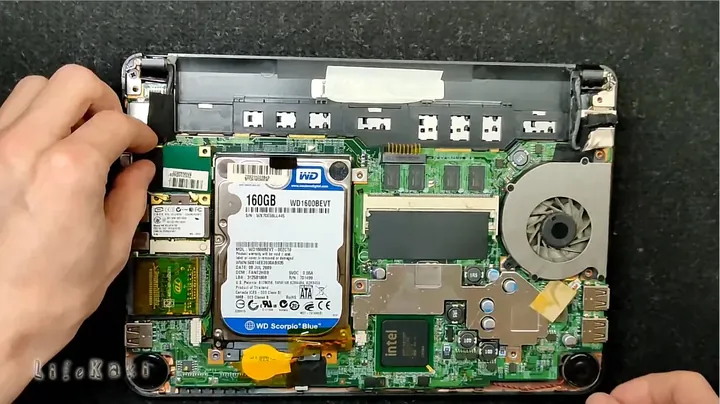
Nun liegt das Innenleben vor uns. Die alte Festplatte springt sofort ins Auge. Vor dem ersten Handgriff entlade ich mich kurz an einem unlackierten Metallteil, um Schäden durch statische Aufladung zu verhindern. Direkt daneben sitzt das WLAN-Modul. Um vernünftig an den Laufwerksschacht heranzukommen, klinke ich die Karte behutsam aus. Ich nehme die HDD mitsamt ihrem Metallrahmen heraus. Das verhindert versehentliche Schäden an den empfindlichen SATA-Kabeln oder Flachbandleitungen.
Alte Festplatte vom Rahmen trennen
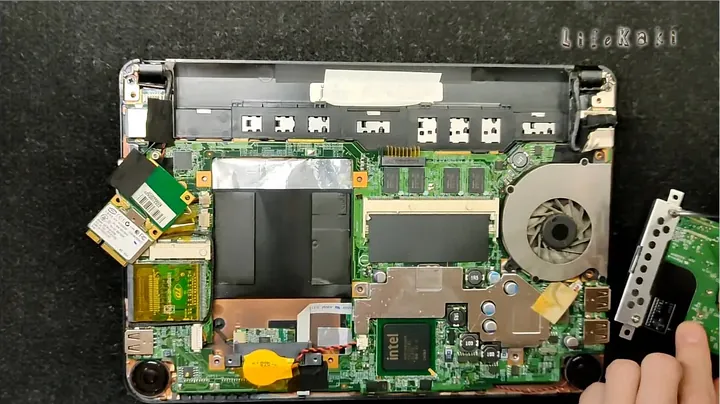
Die alte 160-GB-Festplatte liegt mitsamt Halterung auf der Arbeitsmatte. Jetzt löse ich die kleinen Seitenschrauben, die den Metallrahmen fixieren. Ein Schraubendreher mit magnetischer Spitze spart hier Nerven. Dieser Rahmen schützt das Laufwerk und dämpft leichte Stöße im mobilen Alltag ab. Schrauben rausdrehen, Festplatte herausschieben – fertig. Der alte mechanische Datenträger weicht nun moderner Technik.
Montagerahmen an neuer SSD anbringen
Die neue HP S650 SSD wandert in denselben Metallrahmen. Die Bohrungen passen millimetergenau. Achten Sie auf die Ausrichtung der Anschlüsse. Nun ziehe ich die Schrauben an. Nicht überdrehen! Handfest reicht völlig aus, damit das Bauteil später im Gehäuse nicht wackelt oder vibriert. Jetzt ist die SSD bereit für ihren Platz im Laptop.
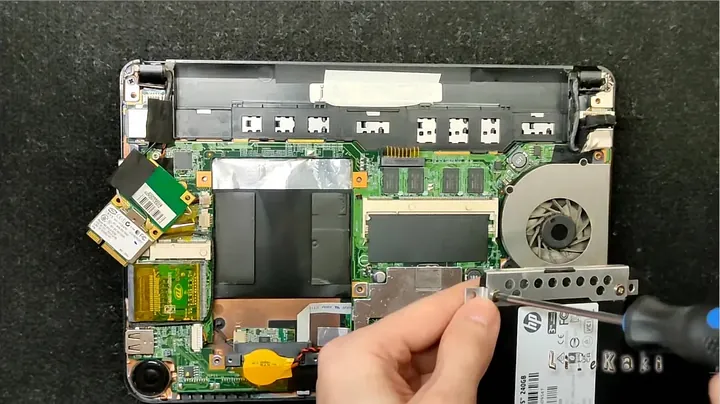
SSD mit dem Mainboard verbinden
Vorsichtig schiebe ich die SSD samt Rahmen in den Schacht. Die Anschlüsse müssen sauber ineinandergleiten. Danach fixiere ich die Einheit mit den Halteschrauben am Chassis. Ein sicherer Sitz ist Pflicht, schließlich wird das Notebook bewegt. Im selben Schritt stecke ich das zuvor gelöste WLAN-Modul wieder an seinen Platz. Prüfen Sie lieber zweimal, ob alle Steckverbindungen sitzen.
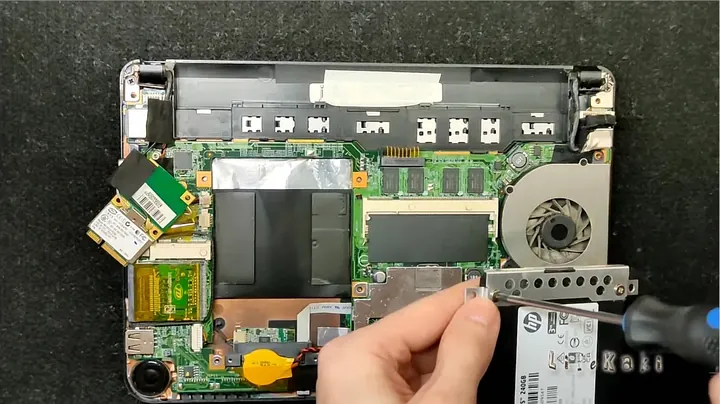
SSD einsetzen und Verbindungen prüfen
Sitzt die Platine perfekt am SATA-Port? Ich prüfe den Übergang nochmals mit leichtem Druck. Ein lockerer Stecker führt unweigerlich zu Lesefehlern, und das System würde das Laufwerk gar nicht erst auflisten. Sobald alles bündig sitzt, lege ich die Unterschale wieder passgenau auf die Ränder des Gehäuses. Keine Kanten dürfen überstehen.
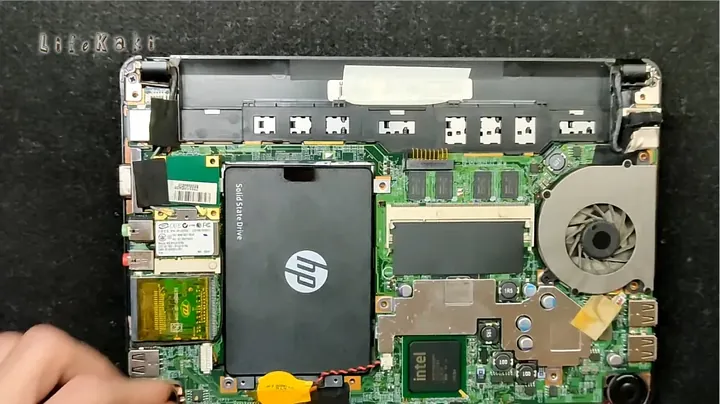
Gehäuse schließen und verschrauben
Nun drücke ich den Gehäusedeckel ringsherum behutsam fest. ringsum rasten die Schnappverbindungen mit einem hörbaren Klick ein. Nirgends darf ein Spalt klaffen. Klemmt es, sofort stoppen: Meist blockiert ein eingeklemmtes Kabel. Liegt die Abdeckung plan auf, drehe ich die Schrauben wieder an ihren ursprünglichen Platz ein.
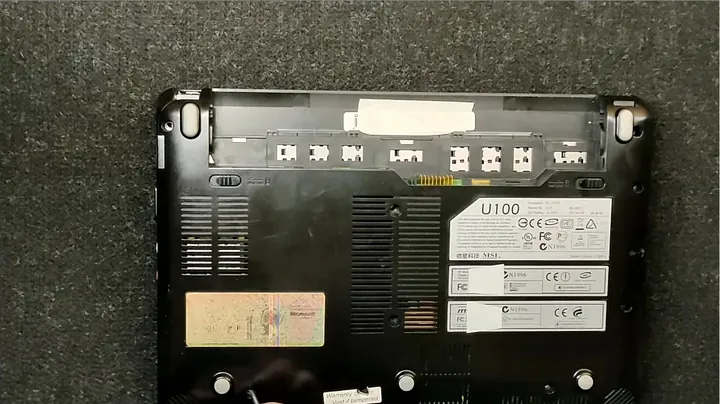
Schrauben festziehen und Vorabprüfung
Jetzt ziehe ich alle Gehäuseschrauben gleichmäßig fest. Nicht mit roher Kraft arbeiten; sobald Widerstand spürbar ist, genügt ein minimaler Nachzug. Ein kurzer Blick über die Oberfläche verrät, ob Schrauben fehlen oder schief sitzen. Danach klappe ich das Display auf. Tastatur und Scharniere wirken stabil. Zeit für den ersten Probelauf.
Funktionsprüfung und BIOS-Check
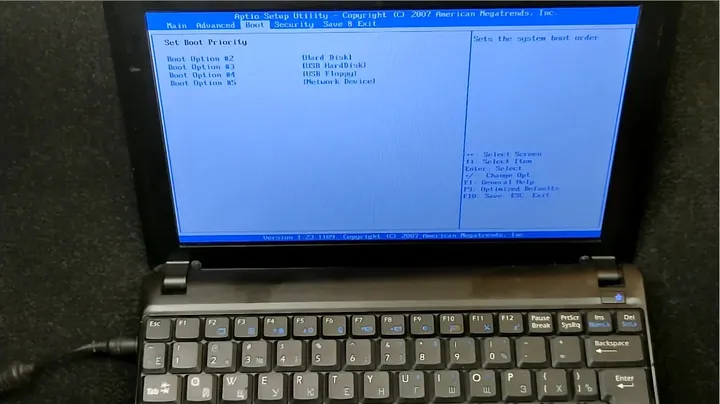
Der Moment der Wahrheit. Ich drücke den Netzschalter und tippe sofort wiederholt auf Entf oder F2, um ins BIOS zu gelangen. Erkennt die Firmware den neuen Speicher? Tatsächlich: Die HP S650 mit 240 GB steht sauber in der Laufwerksliste. Perfekt. Nun steht der Neuinstallation von Windows oder dem Klonen des bisherigen Systems nichts mehr im Weg. Der Unterschied zur alten, lahmen HDD ist gewaltig.
⚠️ ACHTUNG: SICHERHEITSHINWEIS!
Trennen Sie vor Arbeiten im Inneren immer den Akku, um Kurzschlüsse und Defekte an der Elektronik zu vermeiden. Achten Sie auf elektrostatische Entladungen und arbeiten Sie an einem sauberen, aufgeräumten Platz.
Zusammenfassung & Tipps
Klartext: Der Wechsel von einer alten HDD zu einer SSD wie der HP S650 bringt das beste Preis-Leistungs-Verhältnis für altersschwache Notebooks. Die Arbeit ist machbar, erfordert aber Geduld und ein ruhiges Händchen beim Umgang mit kleinen Schrauben. Man spart sich die Anschaffung eines Neugeräts.
📋 FAQ
Muss Windows nach dem SSD-Upgrade neu installiert werden?
Ja, im Regelfall schon. Entweder installieren Sie Windows komplett neu oder klonen die alte Festplatte 1:1 auf die SSD. Klonen spart Einrichtungszeit, eine frische Installation sorgt dagegen für ein aufgeräumtes System.
Kann die alte HDD extern weitergenutzt werden?
Absolut. Ein einfaches 2,5-Zoll-USB-Gehäuse reicht dafür aus. Die alte 160-GB-Platte dient fortan problemlos als Speicher für Backups oder Datentransfers.
Welcher Leistungsunterschied ist durch die SSD spürbar?
Der Sprung ist enorm. Windows startet in Sekundenbruchteilen, Programme öffnen verzögerungsfrei und das gesamte Gerät fühlt sich direkt ansprechbar an. Mechanische Festplatten sind für moderne Betriebssysteme schlichtweg zu langsam.
Hinweis: Sämtliche Werkzeuge für diese Anleitung wurden selbst gekauft. Dieser Artikel enthält Affiliate-Links. Wenn Sie darüber etwas kaufen, erhalte ich eine kleine Provision – für Sie ändert sich am Preis nichts.





Kommentar verfassen